
主题
如何配置大模型 API
本软件的 AI 图片重绘与生成功能需要联网,调用 OpenAI、Google 等第三方服务。使用前请自行准备 API Key,并在软件内完成配置。
API调用需要消耗Token,费用由您自己在对应平台充值支付,本软件只帮您连接,不代售、也不代收费用。
第一步:选择模型
软件提供两种模型,可按需求取舍:
| 软件里的名字 | 出品方 | 特点 |
|---|---|---|
| GPT Image 2 | OpenAI | 效果更真实,但对图片内容和提示词审核更严格,容易触发重绘失败 |
| Nano Banana 2 | 兼容性更强,速度更快,但效果不及GPT Image 2完美 |
两个模型来自不同厂商,通常需要各自购买 Key。若您使用的中转站同时支持两者,可共用同一 Key。也可以两个都配置好,使用时按需切换。
第二步:获取 API Key
国内用户(推荐中转站)
国内访问OpenAI和Google官方接口可能不便,建议选用国内的 「中转站」 的平台,例如 API易、老张 API。
以API易中转站为例获取Api Key
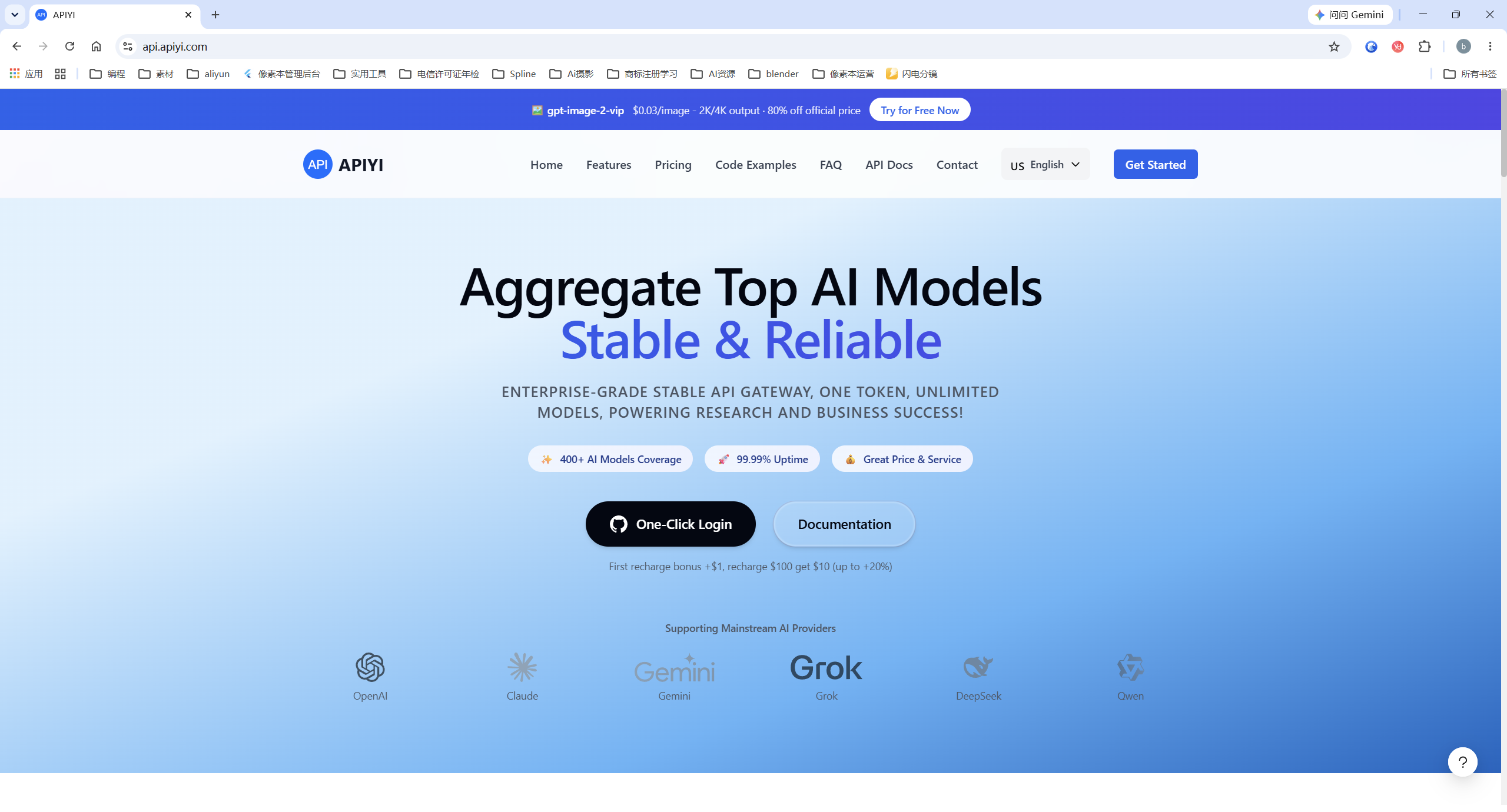
1,在浏览器输入 apiyi.com 打开 Api 易官网
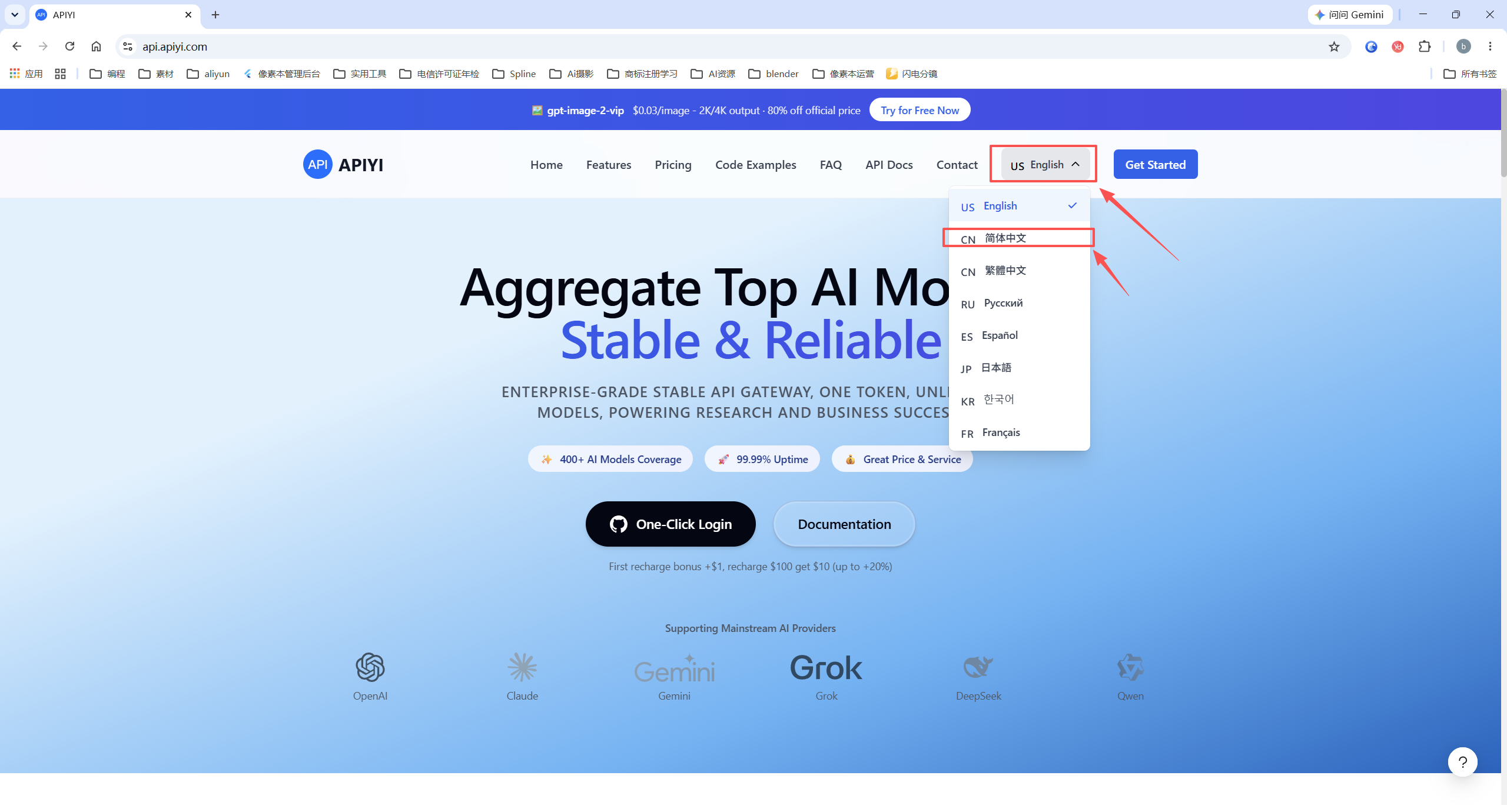
2,将英文版切换成中文版
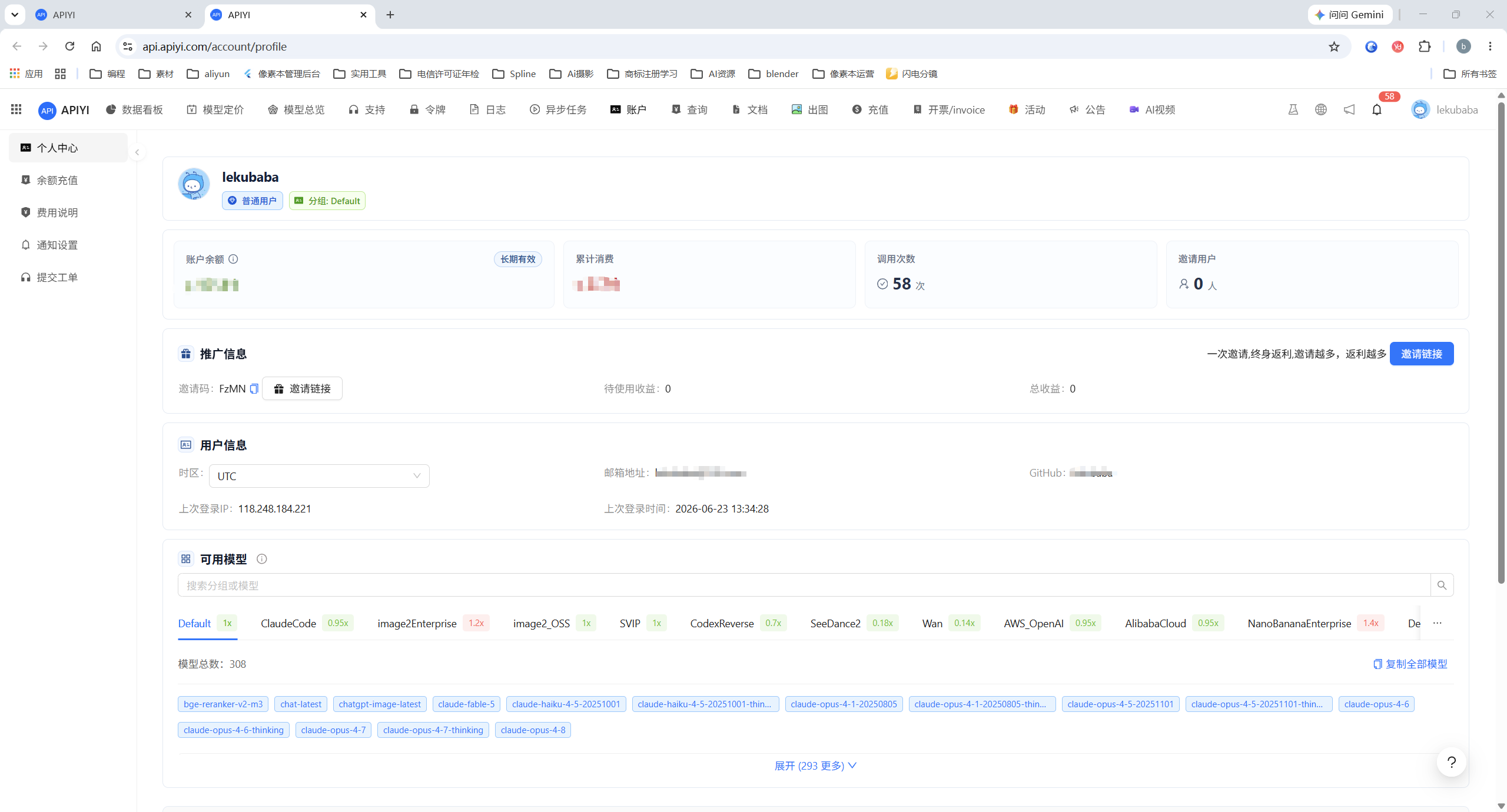
3,注册账号并登录进去后台
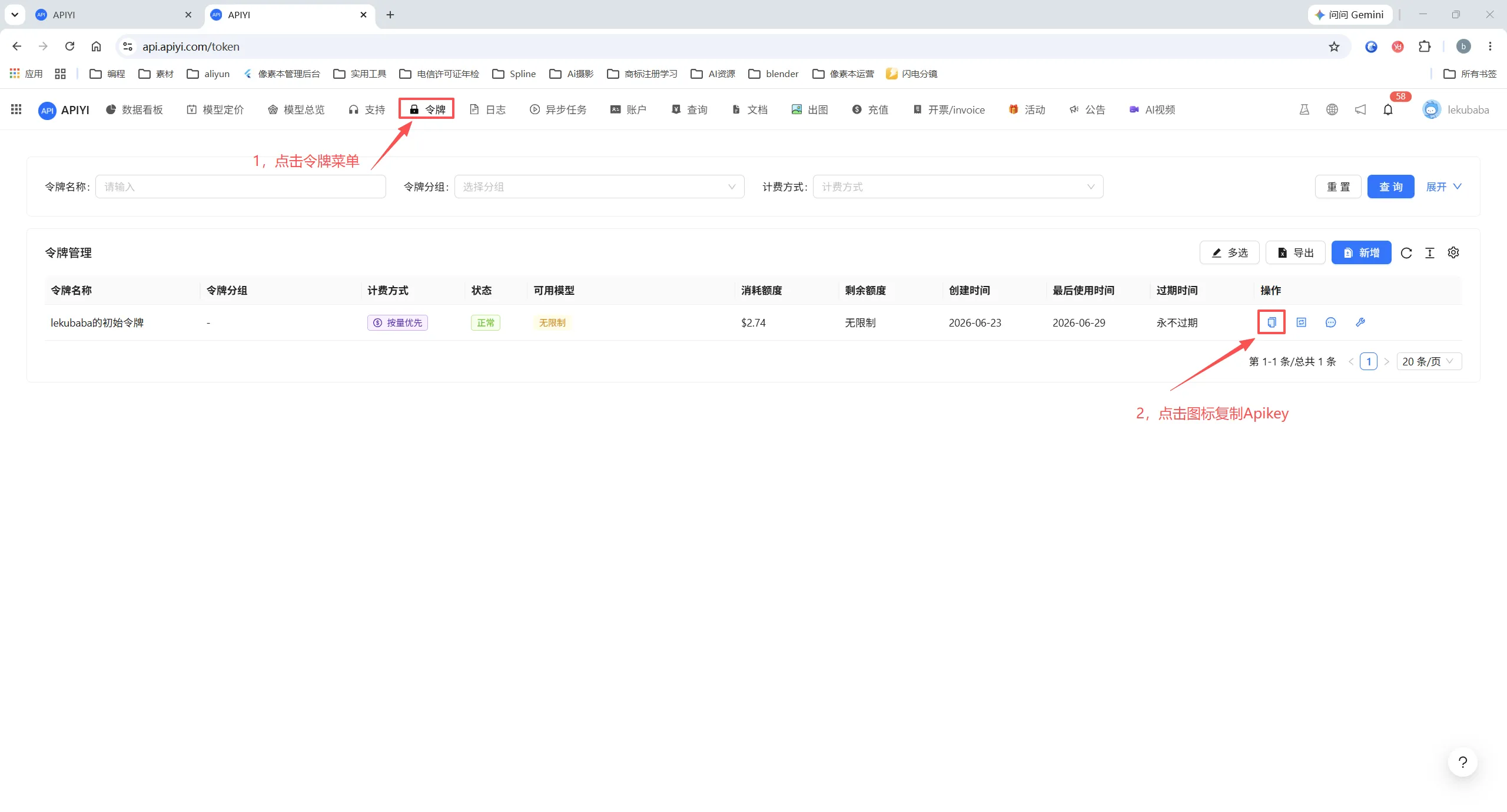
4,点击令牌菜单并复制 Api Key
5,将 Api Key 复制到像素本 ai 实验室
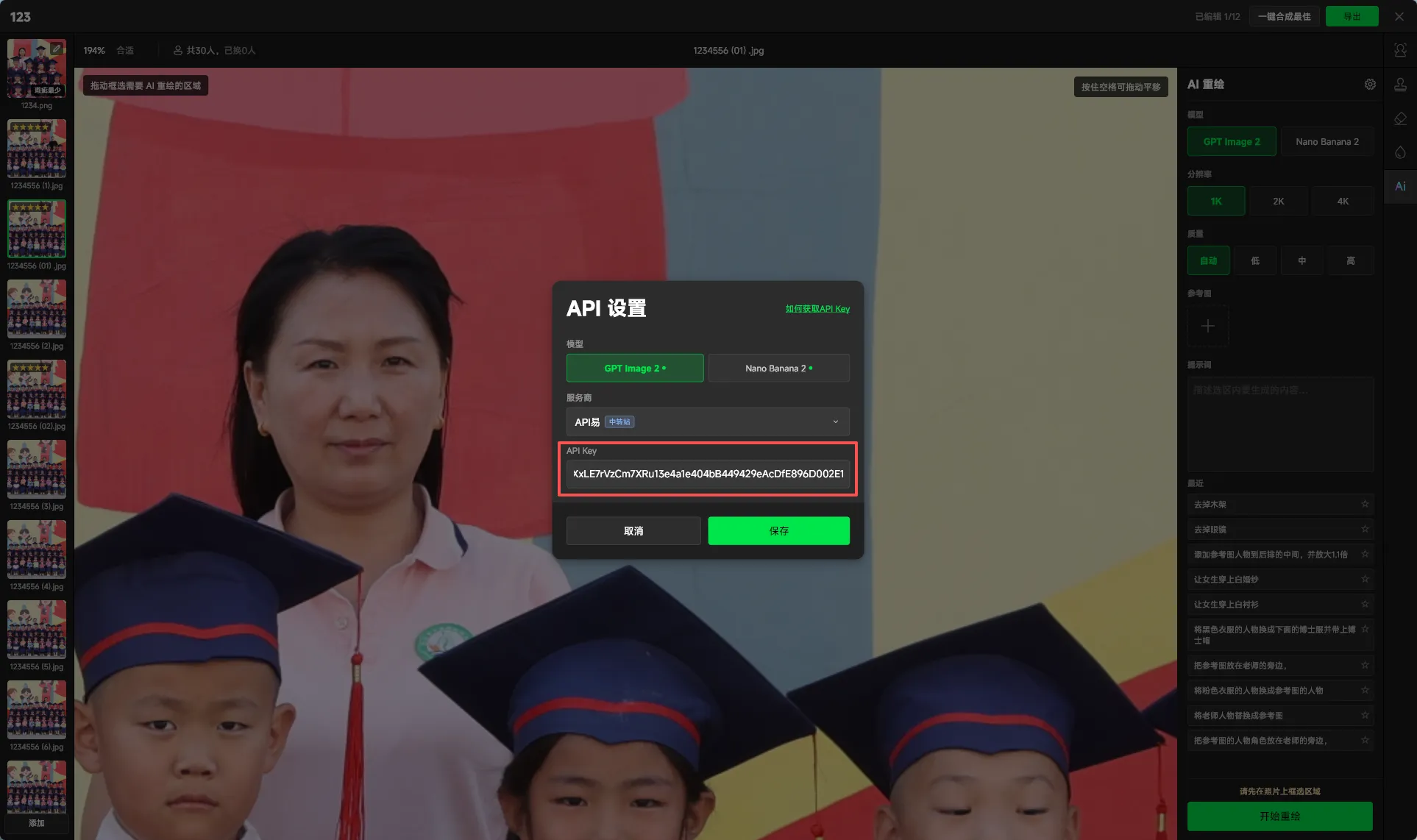
注意:其他中转站获取Api key会略微不同。
老张 API · 配置 GPT Image 2 时请注意不要用默认 Key。请登录老张网站 新建令牌,计费选 按量,分组选 Sora2Official 或 GPTImage2 Enterprise。
海外用户或网络畅通
可直接到OpenAI和Google官方平台注册并创建 Key:
- GPT Image 2 → OpenAI Platform
- Nano Banana 2 → Google AI Studio
在软件里选择对应的非中转站服务商即可。
第三步:在软件中填写
- 在 AI 重绘等功能界面,点击右上角 齿轮图标,打开「API 设置」。
- 切换到要配置的模型(GPT Image 2 / Nano Banana 2)。
- 选择服务商(官方或中转站)。
- 粘贴 API Key,点击 保存。
若两个模型使用同一中转站,软件会自动尝试共用已填写的 Key。
免责说明
- 文中平台链接仅供参考,与本软件无合作、无推荐,选哪家由您自己决定。
- 您填写的 Key 和上传的照片会发送到所选平台处理,请注意隐私与费用。
- AI 生成结果不保证完全准确或符合您的预期。